
Jaki magazyn energii wybrać? 9 parametrów, które naprawdę mają znaczenie
10 listopada, 2026Jak wybrać magazyn energii? Porównaj oferty krok po kroku
14 listopada, 2026Jaki magazyn energii wybrać? 9 parametrów, które naprawdę mają znaczenie
10 listopada, 2026Jak wybrać magazyn energii? Porównaj oferty krok po kroku
14 listopada, 2026Falownik Deye: ustawienia krok po kroku. Jak ustawić w Deye Cloud?
Falownik Deye ustawisz z telefonu w aplikacji Deye Cloud: od założenia konta, przez podłączenie loggera do Wi-Fi 2,4 GHz, po tryb pracy, limit eksportu i harmonogram ładowania magazynu energii. Zebraliśmy 10 ustawień, które naprawdę mają znaczenie, i opisaliśmy je tak, żeby dało się przejść przez nie samodzielnie, bez zgadywania.
- Zanim zaczniesz: co przygotować
- Pierwsze uruchomienie w 5 krokach
- 10 najważniejszych ustawień falownika Deye
- Tryby pracy falownika Deye: który wybrać?
- Limit eksportu i zero export
- Time of Use: harmonogram magazynu
- Najczęstsze błędy
- Fotowoltaika z magazynem i falownikiem Deye
- Jak pomagamy
- FAQ: falownik Deye
Zanim zaczniesz ustawiać falownik Deye
Co ważne, konfiguracja zajmuje kilkanaście minut, jeśli masz pod ręką trzy rzeczy. Bez nich najczęściej kończy się na komunikacie o błędzie połączenia.
Aplikacja Deye Cloud
Najpierw pobierz ją ze sklepu Google Play lub App Store. Jeśli do tej pory używałeś Solarmana, dane możesz później przenieść (o tym w FAQ).
Numer seryjny loggera
Następnie znajdziesz go na naklejce loggera (modułu komunikacyjnego) razem z kodem QR i hasłem do jego sieci „AP_…”. Zrób zdjęcie naklejki, zanim zamkniesz obudowę.
Wi-Fi 2,4 GHz i hasło
Pamiętaj, że logger łączy się z siecią 2,4 GHz. Sprawdź, czy zasięg w miejscu montażu falownika jest stabilny i czy masz pod ręką hasło do domowej sieci.
Falownik Deye: pierwsze uruchomienie w 5 krokach
Tak wygląda pełna ścieżka od pustego telefonu do instalacji widocznej w aplikacji. Nazwy przycisków podajemy tak, jak widzisz je w Deye Cloud.
Załóż konto
[Register account] → e-mail → serwer EMEA (Europa) → kod z maila → hasło.
Utwórz instalację
Następnie lista instalacji → ikona w prawym górnym rogu → [Create a Plant] → dane → [Confirm].
Dodaj logger
Potem zeskanuj kod QR albo wpisz numer SN ręcznie → [Confirm].
Połącz z Wi-Fi
[Wi-Fi configuration] → sieć 2,4 GHz → hasło → [Start to configure].
Sprawdź status
W efekcie po ok. 10 minutach instalacja powinna mieć status Normal.
Falownik Deye: 10 najważniejszych ustawień
Pierwsze sześć to podstawa, którą zrobisz samodzielnie. Ustawienia 7–10 decydują o tym, ile prądu zużyjesz sam, a ile oddasz do sieci, więc warto je rozumieć, nawet jeśli zostawisz je instalatorowi.
Konto i właściwy serwer (EMEA)
Już przy rejestracji aplikacja pyta o serwer: EMEA lub APAC. W Polsce wybierz EMEA. Po wpisaniu e-maila kliknij [Send verification code], przepisz kod, ustaw hasło dwa razy i [Confirm]. Logowanie samą nazwą użytkownika działa tylko dla kont ze starej wersji aplikacji, dlatego zakładając nowe konto używaj e-maila.
Instalacja i logger
Najpierw utwórz instalację ([Create a Plant]), dopiero potem dodaj do niej logger: skanem kodu QR albo wpisując numer SN. Dane instalacji (nazwa, lokalizacja, moc) wypełnij rzetelnie, bo na ich podstawie aplikacja liczy statystyki i porównania.
Wi-Fi: Bluetooth albo sieć „AP”
Jeśli Twoje urządzenie to obsługuje, najszybciej jest przez Bluetooth: [Wi-Fi configuration] → wybór urządzenia → sieć 2,4 GHz → [Next]. Trzymaj telefon blisko loggera. W wersji standardowej aplikacja każe połączyć telefon z siecią loggera „AP_numer seryjny” (hasło jest na naklejce), a potem wrócić strzałką [←] do aplikacji. Koniec to komunikat [Configuration succeeded].
Status instalacji: Normal czy Commissioning
Następnie po dodaniu loggera odczekaj około 10 minut. Status Normal oznacza, że logger poprawnie wysyła dane do chmury. Status Commissioning według instrukcji oznacza nieprawidłowość: zwykle trzeba powtórzyć konfigurację Wi-Fi albo poprawić zasięg.
Dostęp dla instalatora
Wybierz instalację → ikona → [Manage Access] → [+Add] → wpisz e-mail, telefon lub nazwę konta → poziom dostępu → [OK]. Konta firmowe są oznaczone jako „Business”. Dzięki temu serwis widzi dane i błędy na bieżąco, a Ty nie musisz przesyłać zrzutów ekranu.
Powiadomienia i poziom alarmów
Ponadto [Message Center] → ikona ustawień → włącz powiadomienia push. W polu „Received alarm level setting” wybierz, o jakich alarmach aplikacja ma Cię informować. Lepiej dostać o jedno powiadomienie za dużo niż przez tydzień nie wiedzieć, że instalacja stoi.
Szybkie ustawienia: autokonsumpcja czy backup
Dodatkowo przycisk [Quick Settings] w falowniku hybrydowym daje dwa najprostsze tryby. Self Consumption Mode: energia z paneli najpierw zasila dom, potem ładuje magazyn, a dopiero resztę oddaje do sieci. Force Charge Mode: magazyn jest utrzymywany w pełni naładowany na wypadek przerwy w dostawie prądu. Wybierz tryb → [Save].
Zawsze najpierw „Read”, potem „Setup”
Z kolei zaawansowane parametry są w: [Device] → Inverter → Professional Settings → [Batch Command]. Zasada numer jeden: najpierw [Read], żeby pobrać aktualne wartości z falownika, potem zmiana i [Setup]. Przy System Work Mode-1 i -2, SmartLoad Setting i Advanced Function-1 odczyt jest wymagany.
Falownik Deye: tryb pracy (System Work Mode)
To serce ustawień: decyduje, czy falownik Deye najpierw zasila dom, ładuje magazyn, czy sprzedaje nadwyżki do sieci. Do wyboru są Selling First, Zero Export to Load i Zero Export to CT, plus opcja Solar Sell. Szczegóły i tabela poniżej.
Time of Use (harmonogram)
Natomiast Time of Use dzieli dobę na przedziały, w których ustawiasz docelowy poziom naładowania magazynu i to, czy wolno go ładować z sieci. Przydaje się przy taryfach z tańszymi godzinami. Opis krok po kroku znajdziesz niżej.
Falownik Deye: tryby pracy – który wybrać?
W hybrydowym falowniku Deye znajdziesz je w grupie System Work Mode. Każdy rozwiązuje inny problem, dlatego nie ma jednego „najlepszego” ustawienia dla wszystkich. Jeśli dopiero wybierasz urządzenie, zobacz nasze zestawienie jaki falownik do fotowoltaiki wybrać.
| Tryb | Co robi | Kiedy ma sens |
|---|---|---|
| Zero Export to CT | Falownik mierzy przekładnikiem prądowym (CT) pobór całego domu na przyłączu i pokrywa go z paneli i magazynu. Bez Solar Sell nie oddaje energii do sieci, z Solar Sell oddaje tylko nadwyżkę. | Najczęstszy wybór w domu z magazynem energii: maksymalna autokonsumpcja. |
| Zero Export to Load | Falownik zasila tylko obwody podłączone do jego wyjścia Load (backup), nie widzi reszty domu. | Gdy nie ma przekładnika CT albo zasilasz wyłącznie wydzielone obwody. |
| Selling First | Priorytet ma oddawanie nadwyżek do sieci. Z włączonym Time of Use do sieci może trafić także energia z magazynu. | Gdy rozliczenie sprzedaży jest dla Ciebie opłacalne lub przy instalacjach nastawionych na sprzedaż. |
Falownik Deye: Load First
W tym trybie energia z paneli trafia najpierw do bieżącego zużycia, potem do magazynu. Mniej strat na ładowaniu i rozładowaniu, więc w większości domów to rozsądny punkt wyjścia.
Falownik Deye: Batt First
Z kolei energia z paneli najpierw ładuje magazyn. Sprawdza się tam, gdzie ważniejsza jest rezerwa na wypadek przerwy w dostawie prądu niż maksymalne bieżące zużycie.
Falownik Deye: limit eksportu i zero export
Ograniczenie oddawania energii do sieci przydaje się, gdy przyłącze ma niską moc albo instalacja czeka na formalności u operatora. W hybrydzie ustawiasz to trybem pracy, w mikroinwerterze wpisujesz limit w watach.
Zero export w falowniku hybrydowym
- Tryb: Zero Export to CT (czasem Zero Export to Load).
- Solar Sell: wyłączony.
- Zero Export Power: niewielki zapas mocy pobieranej z sieci, w instrukcjach Deye zalecany na poziomie ok. 20–100 W, żeby falownik przypadkiem nie oddawał energii.
- Przekładnik CT założony na przewodzie z sieci, strzałką w stronę sieci.
Limit eksportu w mikroinwerterze
Falownik Deye i Time of Use: jak ustawić harmonogram magazynu
Time of Use to tabela przedziałów czasowych (najczęściej sześciu), które razem pokrywają całą dobę. W każdym ustawiasz, do jakiego poziomu naładowania (SOC) magazyn może się rozładować lub naładować oraz czy może ładować się z sieci (Grid Charge).
Falownik Deye: najczęstsze błędy przy ustawianiu
Co więcej, większość zgłoszeń „aplikacja nie działa” albo „falownik nie oddaje / nie ładuje” ma kilka powtarzalnych przyczyn.
- Wybieraj serwer EMEA przy rejestracji.
- Łącz logger z siecią 2,4 GHz o stabilnym zasięgu.
- Przed każdą zmianą w Batch Command klikaj [Read].
- Zmieniaj jedną rzecz naraz i obserwuj efekt przez dzień.
- Daj instalatorowi dostęp przez [Manage Access].
- Wi-Fi 5 GHz albo sieć „dla gości” z ograniczeniami.
- Zapis ([Setup]) bez wcześniejszego odczytu parametrów.
- Samodzielne zmiany w Grid Setting.
- Selling First z Time of Use bez policzenia, czy sprzedaż z magazynu się opłaca.
- Włączony Solar Sell, gdy nie masz jeszcze zgody na oddawanie energii.
Niska moc przyłączeniowa? Zero export od pierwszego dnia
Gdy przyłącze nie pozwala oddać całej produkcji, składamy za klienta wniosek o wyższą moc przyłączeniową, a w międzyczasie ustawiamy falownik Deye w tryb bez eksportu do sieci. Instalacja pracuje dla domu od pierwszego dnia. Ten wariant działa tylko z magazynem energii, który przejmuje nadwyżki.
Fotowoltaika z magazynem energii i falownikiem hybrydowym Deye: kiedy to ma sens?
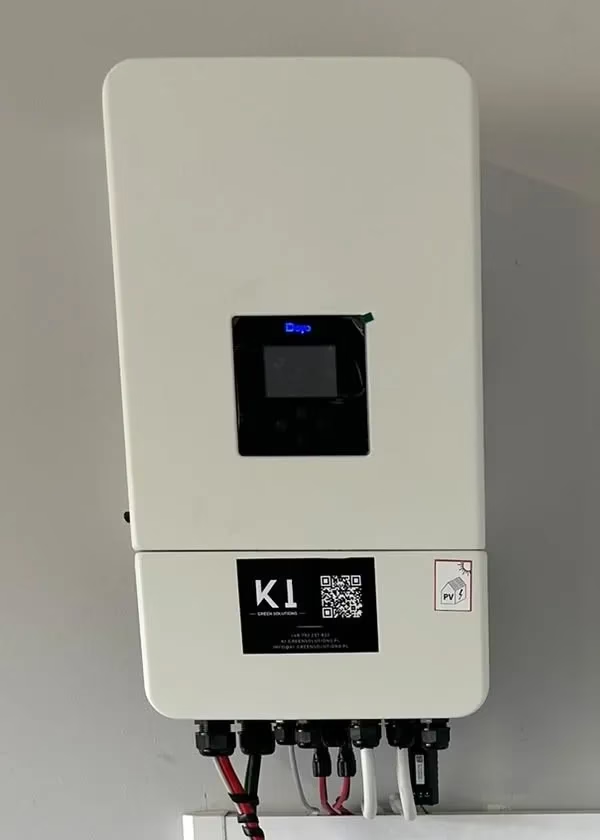
Falownik hybrydowy Deye łączy w jednym urządzeniu panele, magazyn energii i sieć. Dzięki temu energię ze słońca zużywasz wieczorem i w nocy, zamiast oddawać ją do sieci za niewielkie pieniądze w net-billingu.
Zużywasz prąd głównie wieczorem
Na przykład rano i po południu nikogo nie ma w domu, a największe zużycie przypada na wieczór. Magazyn przesuwa dzienną produkcję na te godziny.
Masz ograniczoną moc przyłączeniową
Ponadto z magazynem energii instalacja może pracować bez oddawania prądu do sieci od pierwszego dnia, a wniosek o wyższą moc przygotowujemy za Ciebie.
Chcesz zasilania awaryjnego
Dodatkowo falownik hybrydowy z magazynem może zasilać wybrane obwody domu podczas przerwy w dostawie prądu (tryb backup).
Szczegóły doboru opisujemy na stronie fotowoltaika dla domu z magazynem energii, a parametry, na które warto patrzeć przy porównywaniu ofert, w poradniku jaki magazyn energii wybrać. Dla firm przygotowaliśmy osobną stronę: fotowoltaika dla firmy.
Falownik Deye: jak pomagamy po montażu
Konfiguracja to nie jednorazowe kliknięcie. Ustawienia warto dobrać do tego, kiedy w Twoim domu albo firmie zużywa się prąd.
Ustawienia pod profil zużycia
Analizujemy rachunki i godziny zużycia, a potem dobieramy tryb pracy i harmonogram magazynu do realnych potrzeb, bez przewymiarowania.
Szkolenie po montażu
Następnie ekipa pokazuje aplikację na Twoim telefonie: gdzie sprawdzić produkcję, stan magazynu i alarmy.
Formalności po naszej stronie
Zgłoszenie do operatora sieci i wniosek o wyższą moc przyłączeniową przygotowujemy za klienta.
Kontakt praktycznie 24/7
Coś się nie zgadza w aplikacji? Dzwonisz, a my reagujemy, także poza godzinami pracy.
Zgłoszenia do producenta za Ciebie
Co więcej, sprawy gwarancyjne prowadzimy z producentem sami. Na falownik obowiązuje 10 lat gwarancji producenta.
Bezpieczny montaż
W każdej ekipie elektryk z uprawnieniami, zabezpieczenie ppoż. powyżej 6,5 kW, przewody 6 mm² i złącza MC4.
Potrzebujesz pomocy przy doborze instalacji?
Przeanalizujemy Twoje rachunki i profil zużycia, a potem dobierzemy fotowoltaikę, magazyn energii i falownik bez przewymiarowania. Analiza jest bezpłatna, a ofertę zwykle dostajesz w 24 godziny.
Chcę dobrać instalację →📞 +48 792 237 822Falownik Deye: najczęstsze pytania
Falownik Deye: Wi-Fi i połączenie
Jak podłączyć falownik Deye do Wi-Fi?
W aplikacji Deye Cloud wybierz [Wi-Fi configuration], wskaż domową sieć 2,4 GHz i wpisz hasło. Jeśli urządzenie nie obsługuje Bluetooth, aplikacja poprosi o połączenie telefonu z siecią loggera „AP_numer seryjny” (hasło jest na naklejce loggera) i powrót do aplikacji. Na koniec zobaczysz komunikat „Configuration succeeded”.
Dlaczego falownik Deye nie łączy się z siecią 5 GHz?
Instrukcja Deye Cloud przewiduje konfigurację z siecią 2,4 GHz. Jeśli router nadaje w obu pasmach pod jedną nazwą, rozdziel je albo włącz osobną sieć 2,4 GHz na czas konfiguracji.
Co oznacza status Commissioning w aplikacji Deye Cloud?
Innymi słowy, to sygnał, że połączenie loggera z chmurą nie działa prawidłowo. Po dodaniu loggera odczekaj około 10 minut. Jeśli status nie zmieni się na „Normal”, powtórz konfigurację Wi-Fi i sprawdź zasięg przy falowniku.
Falownik Deye: tryby pracy i taryfa
Jaki tryb pracy falownika Deye wybrać do domu z magazynem energii?
Najczęściej Zero Export to CT z priorytetem Load First: falownik pokrywa zużycie całego domu, nadwyżki ładuje do magazynu, a resztę oddaje do sieci tylko przy włączonym Solar Sell. Ostateczny wybór zależy od taryfy, mocy przyłączeniowej i tego, czy zależy Ci na rezerwie na wypadek braku prądu.
Jak ustawić falownik Deye, żeby nie oddawał energii do sieci?
Najpierw w Batch Command kliknij [Read], w System Work Mode wybierz Zero Export to CT, wyłącz Solar Sell i ustaw niewielką wartość Zero Export Power (instrukcje Deye podają ok. 20–100 W). Zapisz przyciskiem [Setup]. Przekładnik CT musi być prawidłowo założony na przewodzie z sieci.
Jak ustawić ładowanie magazynu z sieci w tańszej taryfie?
Następnie w ustawieniach Time of Use włącz Grid Charge w przedziale, który pokrywa się z tańszą strefą Twojej taryfy, i ustaw docelowy SOC (np. 50–80 %). W pozostałych przedziałach Grid Charge zostaw wyłączony. Upewnij się, że zegar falownika ma prawidłową godzinę.
Falownik Deye: dostęp i dane
Jak dać instalatorowi dostęp do falownika Deye?
Wybierz instalację → ikona → [Manage Access] → [+Add], wpisz e-mail, telefon lub nazwę konta instalatora, wybierz poziom dostępu i zatwierdź [OK]. Konta firmowe są oznaczone jako „Business”.
Jak przenieść dane z Solarmana do Deye Cloud?
W prawym górnym rogu wybierz [Data Migration], zaznacz zgody, kliknij [Apply for data migration] i zaloguj się do Solarmana. Jako osoba prywatna wybierz [Individual user], zdecyduj, czy zachować dane ([Retention data]), i potwierdź. Postęp sprawdzisz w [Migration Progress]. Nowego wniosku nie złożysz, dopóki trwa poprzedni.
Falownik Deye i magazyny energii: czytaj więcej
Jaki magazyn energii wybrać? →
9 parametrów, które naprawdę mają znaczenie przy wyborze magazynu.
💰Dotacja do magazynu energii PME2 →
Ile można dostać i jak złożyć wniosek.
🏠Fotowoltaika dla domu z magazynem energii →
Jak dobieramy panele, magazyn i falownik do profilu zużycia domu.
Źródło: Instrukcja Deye Cloud (PL), deyeservice.com, styczeń 2026 oraz instrukcje obsługi falowników hybrydowych Deye (System Work Mode, Time of Use). Nazwy menu mogą się różnić w zależności od wersji aplikacji i modelu falownika. Stan na: listopad 2026.