Sigen Energy Gateway – do czego służy, czy warto montować?
15 listopada, 2026Falownik Deye SG05LP3 – czy warto wybrać? Opinie, parametry i modele 3–12 kW
15 listopada, 2026Aplikacja mySigen – jak korzystać z aplikacji Sigenergy? Poradnik krok po kroku
Aplikacja mySigen pokazuje, ile prądu produkują panele, ile zużywa dom i jak pracuje magazyn energii Sigenergy. Ponadto pozwala wybrać tryb pracy, ustawić taryfę i rezerwę na wypadek awarii sieci. W tym poradniku pokazujemy najważniejsze funkcje i ustawienia krok po kroku.
Aplikacja mySigen: czym jest i co potrafi
Aplikacja mySigen to centrum sterowania systemem Sigenergy. Łączy w jednym miejscu fotowoltaikę, magazyn energii SigenStor, ładowarkę do auta i inteligentne odbiorniki.
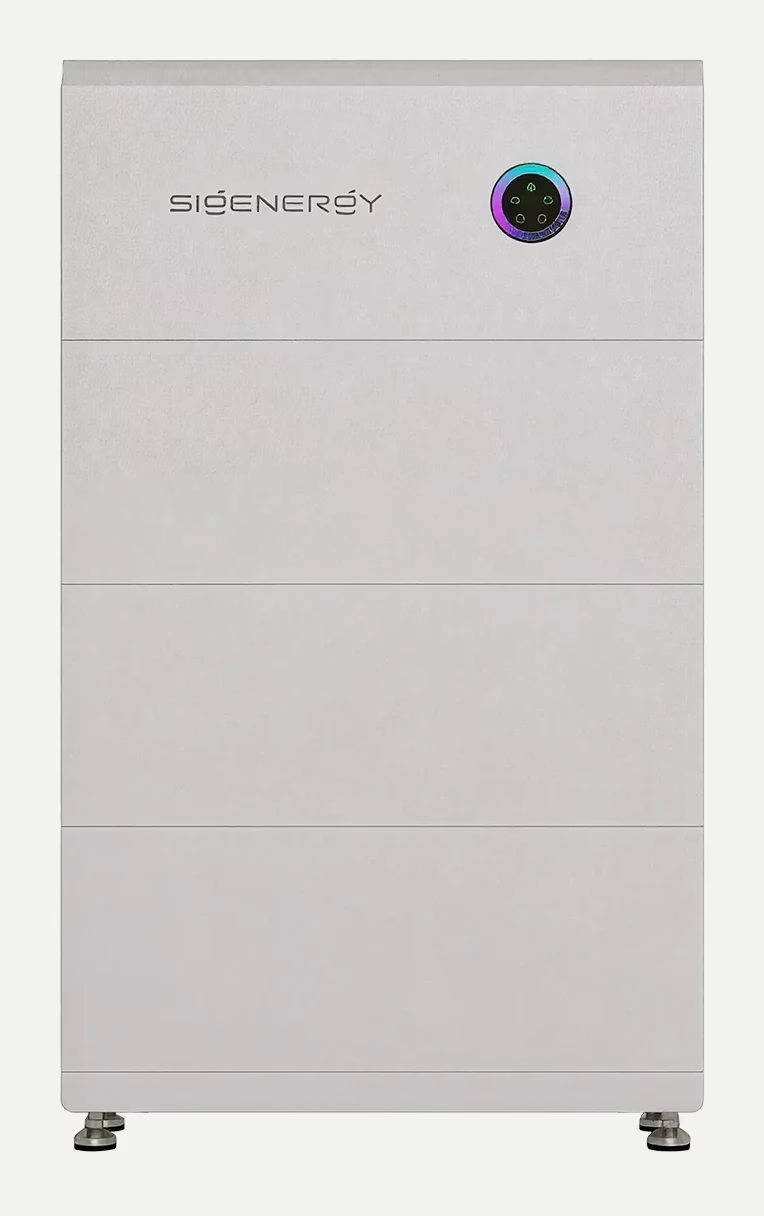
Magazyn energii Sigenergy, którym sterujesz z aplikacji mySigen. Zdjęcie: Sigenergy
Aplikacja mySigen: najważniejsze funkcje
- przepływ energii na żywo, odświeżany co 10 sekund,
- wykresy produkcji, zużycia i pracy baterii za dzień, miesiąc, rok i cały okres,
- 4 tryby pracy: AI, maksymalna autokonsumpcja, TOU i pełna sprzedaż do sieci,
- rezerwa energii na wypadek awarii sieci,
- własna taryfa za prąd i wyliczenie korzyści,
- asystent Sigen AI, który odpowiada na pytania o system,
- diagnostyka systemu jednym kliknięciem.
Planujesz fotowoltaikę z magazynem Sigenergy? Dobierzemy system do Twojego zużycia, zamontujemy go i skonfigurujemy aplikację mySigen.
Bezpłatne doradztwo →Aplikacja mySigen: pierwsze kroki
Przede wszystkim system musi być zamontowany i połączony z chmurą Sigen Cloud. Następnie wystarczy pobrać aplikację i zalogować się.
Pobierz aplikację
Najpierw wyszukaj „mySigen” w App Store lub Google Play i zainstaluj aplikację.
Zaloguj się
Następnie zaloguj się danymi konta. Przy montażu instalator przypisuje system do Twojego konta.
Sprawdź połączenie
Potem upewnij się, że magazyn jest połączony z domowym Wi-Fi, a nie tylko przez 4G.
Ustaw tryb i taryfę
Na koniec wybierz tryb pracy i wpisz swoją taryfę, żeby aplikacja liczyła korzyści.
Aplikacja mySigen: ekran główny i przepływ energii
Na ekranie głównym aplikacja mySigen pokazuje, skąd płynie energia i dokąd trafia. Dane odświeżają się co 10 sekund.
SOLAR
Pokazuje energię produkowaną przez panele fotowoltaiczne w tej chwili.
GRID
Energia pobierana z sieci albo oddawana do sieci.
HOME
Energia, którą w tej chwili zużywa Twój dom.
SigenStor
Energia ładowana do magazynu lub z niego pobierana oraz stan naładowania baterii (SOC).
Diagram przepływów
Ponadto nowsze wersje pokazują diagram, z którego widać udział każdego źródła, np. paneli, baterii, agregatu czy sieci.
Widok historyczny
Oprócz widoku na żywo możesz cofnąć się do wcześniejszych dni i porównać przepływy energii.
Aplikacja mySigen: wykresy i dane historyczne
Przede wszystkim wykresy w aplikacji pomagają sprawdzić, czy instalacja i magazyn są dobrze dobrane. Dane przełączysz na widok dnia, miesiąca, roku albo całego okresu.
| Wykres | Co pokazuje | Do czego się przydaje |
|---|---|---|
| Energy Balance | produkcję i zużycie energii w domu | porównasz, ile prądu wytwarzasz, a ile zużywasz |
| Production | produkcję z paneli co 5 minut, dziennie, miesięcznie i rocznie | zobaczysz, ile energii trafia do sieci |
| Battery | stan naładowania (SOC) co 5 minut oraz ładowanie i rozładowanie | ocenisz, czy pojemność magazynu jest odpowiednia |
| Energy Value | szacunkową wartość energii według Twojej taryfy | sprawdzisz korzyści finansowe z systemu |
Wykresy pokazują, że magazyn jest za mały? Sprawdzimy dane z Twojej aplikacji i doradzimy, czy opłaca się dołożyć moduły baterii.
Zapytaj o rozbudowę →Aplikacja mySigen: tryby pracy magazynu energii
Tryb pracy decyduje przede wszystkim o tym, kiedy magazyn się ładuje, a kiedy oddaje energię. W aplikacji mySigen do wyboru są cztery tryby.
| Tryb | Jak działa | Kiedy ma sens |
|---|---|---|
| Sigen AI Mode | uczy się zużycia domu, uwzględnia prognozę pogody i ceny prądu, a następnie sam planuje ładowanie i rozładowanie | przy taryfie dynamicznej lub zmiennych cenach |
| Maximum Self-Consumption | nadwyżkę z paneli ładuje do baterii, a wieczorem i w nocy zasila dom z magazynu | gdy chcesz jak najmniej kupować z sieci |
| Time-of-Use (TOU) | okresy ładowania i rozładowania ustawiasz ręcznie, np. ładowanie w nocnej, tańszej strefie | przy taryfie strefowej, np. G12 lub G12w |
| Fully Fed to Grid | maksymalnie sprzedaje energię do sieci, a baterię ładuje tylko nadwyżką ponad moc falownika | gdy zależy Ci na sprzedaży energii |
Otwórz aplikację
Uruchom aplikację mySigen.
Ustawienia
Następnie wybierz zakładkę „Settings”.
Operational Mode
Wybierz „Operational Mode”.
Wybierz tryb
Na koniec zaznacz tryb, który najlepiej pasuje do Twojej taryfy.
Tryb możesz też zmienić bezpośrednio na ekranie głównym. Jeśli nie wiesz, który wybrać, przeczytaj nasz wpis o tym, jaka taryfa z magazynem energii daje największe oszczędności.
Aplikacja mySigen: tryb pracy powinien pasować do taryfy
Przy taryfie G11 zwykle najlepiej sprawdza się maksymalna autokonsumpcja. Z kolei przy taryfie strefowej lub dynamicznej więcej da tryb TOU albo Sigen AI. Źle dobrany tryb potrafi zjeść część oszczędności z magazynu, dlatego warto ustawić go razem z doradcą.
Nie wiesz, który tryb wybrać? Doradca przeanalizuje Twoją taryfę i zużycie, a następnie podpowie ustawienia magazynu dopasowane do Twojego domu.
Umów bezpłatną konsultację →Aplikacja mySigen: rezerwa energii na wypadek awarii
Rezerwa (Backup Reserve) to część baterii, której magazyn nie zużywa na co dzień. Dzięki temu przy awarii sieci zostaje energia dla najważniejszych urządzeń.
Otwórz aplikację
Uruchom aplikację mySigen.
Ustawienia
Następnie wybierz zakładkę „Settings”.
Backup Reserve
Wybierz opcję rezerwy na zasilanie awaryjne.
Ustaw poziom
Na koniec przesuń suwak na poziom energii, który chcesz zachować.
Chcesz mieć prąd w domu także podczas awarii? Pomożemy zrealizować inwestycję w fotowoltaikę z magazynem energii i zasilaniem awaryjnym.
Bezpłatne doradztwo →Aplikacja mySigen: jak ustawić taryfę za prąd
Taryfa w aplikacji (Utility Rate Plan) pozwala liczyć korzyści z systemu. Co więcej, tryb TOU wykorzystuje ją do planowania ładowania i rozładowania magazynu.
Aplikacja mySigen: jak dodać taryfę
- otwórz aplikację i wejdź w „Settings”,
- wybierz „Utility Rate Plan”,
- sprawdź taryfę domyślną albo wybierz „Start Over”,
- wpisz nazwę sprzedawcy i taryfy,
- ustaw ceny zakupu i sprzedaży energii.
Co można ustawić
- stałą cenę (np. G11),
- strefy czasowe: szczyt, poza szczytem, pośrednia,
- sezony z różnymi cenami,
- osobne ceny na weekend (sobota i niedziela),
- cenę zakupu i cenę sprzedaży energii.
Aplikacja mySigen: jak podłączyć magazyn do Wi-Fi
Po pierwsze, stałe połączenie z internetem jest potrzebne, żeby aplikacja pokazywała dane i otrzymywała aktualizacje. Producent zaleca połączenie przez domowe Wi-Fi, a nie tylko przez 4G.
Otwórz aplikację
Uruchom aplikację mySigen.
Settings
Następnie przejdź do zakładki ustawień.
„…” na karcie
Stuknij „…” nad kartą ustawień SigenStor.
Connectivity
Wybierz „Connectivity”, gdzie widać stan połączenia.
WLAN
Na koniec wybierz sieć i wpisz hasło.
Aplikacja mySigen: priorytet energii z paneli
Funkcja Solar Power Priority ustala kolejność, w jakiej nadwyżka z paneli trafia do urządzeń, np. do ładowarki auta czy pompy ciepła.
Ładowarka AC
Ustaw tryb ładowania „PV Surplus Charging”, żeby auto ładowało się z nadwyżki.
Ładowarka DC
Ustaw tryb „Surplus Charging”. Ładowarka DC od razu wykorzystuje dostępną nadwyżkę.
Inteligentne odbiorniki
Natomiast dla odbiorników ustaw tryb „Surplus PV Only”, np. dla pompy ciepła.
W praktyce system rozdziela energię według Twojej listy priorytetów i uwzględnia moc startową każdego urządzenia. Dlatego przy małej nadwyżce może najpierw włączyć urządzenie o niższej mocy, a gdy słońca przybywa, uruchomić te ważniejsze. O ładowaniu auta z paneli piszemy we wpisie ładowarka samochodowa Sigenergy czy FoxESS.
Chcesz ładować auto własnym prądem? Zamontujemy fotowoltaikę, magazyn i ładowarkę, a następnie ustawimy priorytety w aplikacji.
Bezpłatne doradztwo →Aplikacja mySigen: asystent Sigen AI
W aplikacji działa asystent Sigen AI, który według producenta korzysta z modelu GPT-4o. Odpowiada na pytania o system i pomaga nim sterować.
Aplikacja mySigen jako analityk energii
Zapytaj np. „Jaki jest teraz stan naładowania baterii?” albo „Pokaż na wykresie produkcję z zeszłego tygodnia”.
Sterowanie urządzeniami
Asystent wykona polecenia, np. dotyczące ładowarki Sigen EV AC, a nawet przełączy aplikację w tryb ciemny.
Pomoc techniczna
Ponadto odpowiada na pytania o działanie systemu przez całą dobę.
Aplikacja mySigen: stan urządzeń i diagnostyka
Oprócz tego aplikacja pomaga szybko sprawdzić, czy wszystko działa poprawnie.
Aplikacja mySigen: ekran „Device”
Pokazuje m.in. produkcję, moc, napięcie i prąd z paneli, temperaturę, stan naładowania i napięcie baterii.
Aplikacja mySigen: diagnostyka jednym kliknięciem
Sprawdza m.in. połączenia baterii, złącza DC i AC, stan baterii, licznik energii i połączenie z siecią.
Podświetlenie magazynu
Co więcej, możesz zmienić efekt, kolor i jasność podświetlenia SigenStor albo wyłączyć je na noc.
Montujemy system Sigenergy i konfigurujemy aplikację mySigen
Co ważne, po montażu konfigurujemy aplikację i pokazujemy, jak z niej korzystać. Dzięki temu od pierwszego dnia wiesz, co dzieje się z Twoją energią.
Bezpłatna analiza
Na początku sprawdzamy rachunki i profil zużycia, a następnie dobieramy instalację i magazyn.
Montaż do 2 tygodni
Montujemy w ciągu 2 tygodni od podpisania umowy, a formalności z operatorem sieci są po naszej stronie.
0 zł przed montażem
Klienci indywidualni płacą po montażu, a cena z oferty nie rośnie po podpisaniu umowy.
Chcesz sterować energią z telefonu?
Prześlij zdjęcie rachunku za prąd. Następnie doradca bezpłatnie dobierze fotowoltaikę i magazyn energii Sigenergy, a po montażu skonfigurujemy aplikację mySigen.
Umów bezpłatne doradztwo → 📞 +48 792 237 822Aplikacja mySigen: najczęstsze pytania
Aplikacja mySigen: podstawy
Gdzie pobrać aplikację mySigen?
Aplikacja mySigen jest dostępna w App Store i Google Play. Według producenta działa też na komputerach z Windows i macOS oraz przez przeglądarkę.
Jak często aplikacja mySigen odświeża dane?
Przepływ energii na ekranie głównym odświeża się co 10 sekund, a wykres produkcji pokazuje dane w odstępach 5-minutowych.
Czy aplikacja mySigen jest po polsku?
Wersję językową sprawdź w ustawieniach aplikacji. Nazwy funkcji w materiałach producenta są po angielsku, dlatego podajemy je w tym poradniku w oryginalnym brzmieniu.
Aplikacja mySigen: ustawienia
Jaki tryb pracy wybrać w aplikacji mySigen?
Przy taryfie G11 zwykle sprawdza się maksymalna autokonsumpcja. Przy taryfie strefowej warto rozważyć tryb TOU, a przy taryfie dynamicznej tryb Sigen AI.
Jak ustawić rezerwę na wypadek awarii?
Wejdź w „Settings”, wybierz rezerwę na zasilanie awaryjne (Backup Reserve) i ustaw poziom energii. Funkcja wymaga bramy Sigen Energy Gateway.
Jak podłączyć magazyn Sigenergy do Wi-Fi?
Wejdź w „Settings”, stuknij „…” nad kartą SigenStor, wybierz „Connectivity”, a następnie „WLAN”, wskaż sieć i wpisz hasło.
Aplikacja mySigen: problemy
Co zrobić, gdy aplikacja mySigen nie pokazuje danych?
Sprawdź w „Connectivity”, czy magazyn ma połączenie z internetem. Przy pracy tylko na 4G mógł skończyć się pakiet danych, dlatego producent zaleca Wi-Fi.
Jak sprawdzić, czy system działa poprawnie?
Uruchom diagnostykę jednym kliknięciem na ekranie głównym lub w zakładce serwisu. Aplikacja sprawdzi m.in. baterię, złącza, licznik i połączenie z siecią.
Aplikacja mySigen i system Sigenergy: czytaj więcej
SigenStor Neo czy SigenStor →
Różnice i który magazyn wybrać.
🛡️Sigen Energy Gateway →
Do czego służy brama i czy warto.
💡Jaka taryfa z magazynem →
G11, G12, G13 czy dynamiczna.
Źródła: sigenergy.com – aplikacja mySigen, Learning Center – mySigen Overview, System Settings i Parameter Explanation. Stan na 15.11.2026. Wygląd i nazwy funkcji mogą się różnić w zależności od wersji aplikacji.